




-
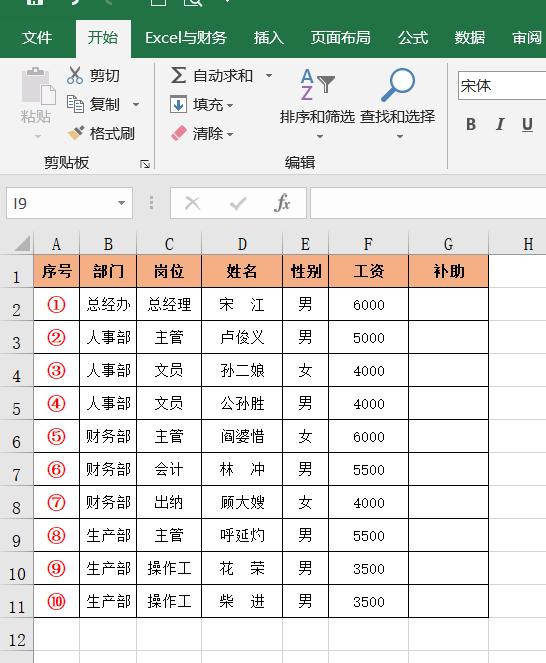
Excel表格函数实现多条件筛选、判断的方法
平常我们在Excel表格中进行多条件判断时,一般用IF函数,在Excel2019版本中又出现了一个IFS函数,对于多条件判断更是简单方便。但是,今天,标题大家已经看到了,1个函数都不用就能搞定多条件判断,有些不相信了吧?慢慢来看。1.单条...
-
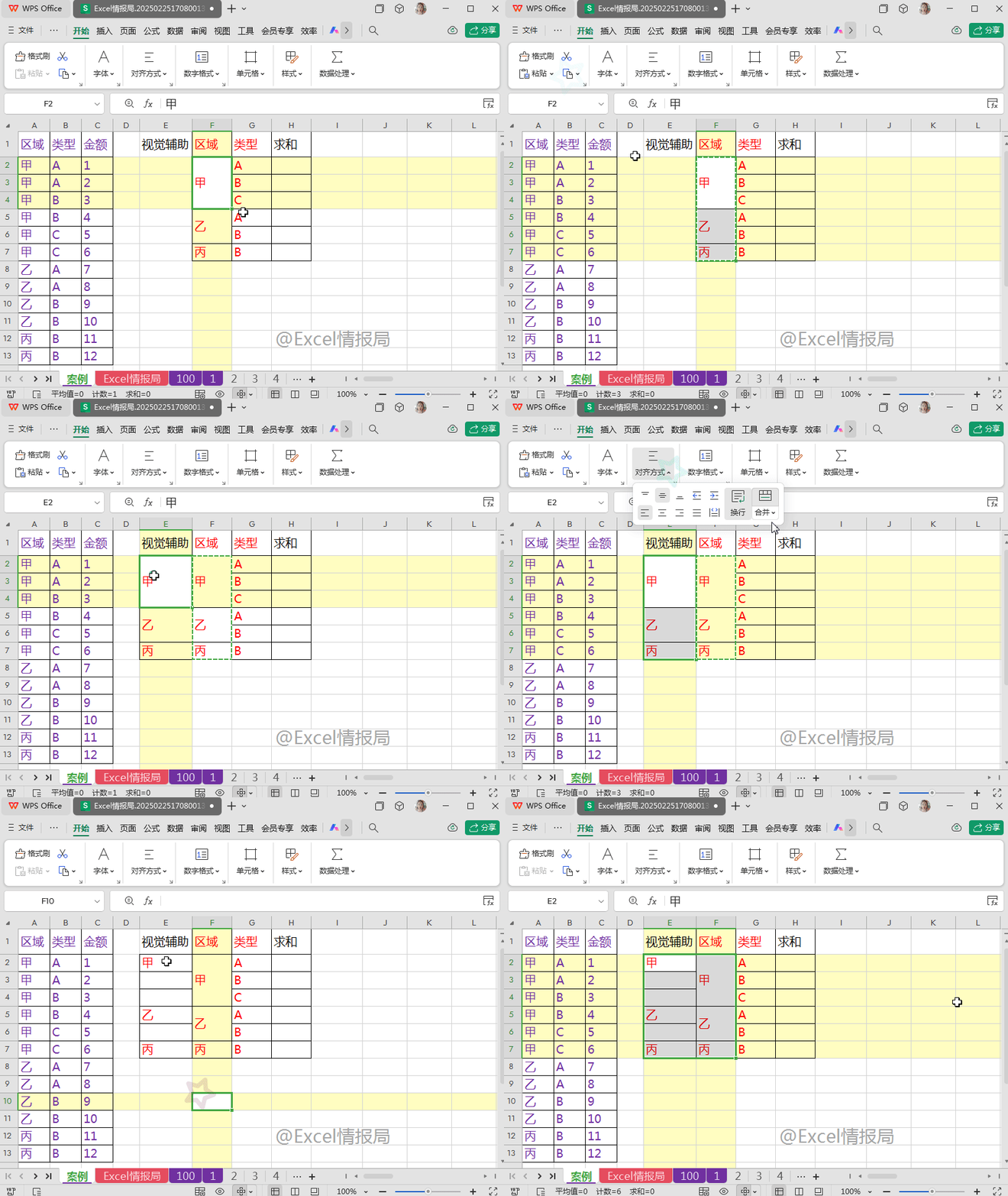
WPS中lookup+sumifs公式实现有合并单元格的多条件求和
在Excel表格中,如何根据合并单元格来进行数据的查询?想要实现这样的操作,最简单的方法就是利用LOOKUP函数。lookup加座啥意思? "座"是一个接近最大的文本,LOOKUP函数作用就相当于取消合并单元格,填充每一列的内容,效果一样...
-
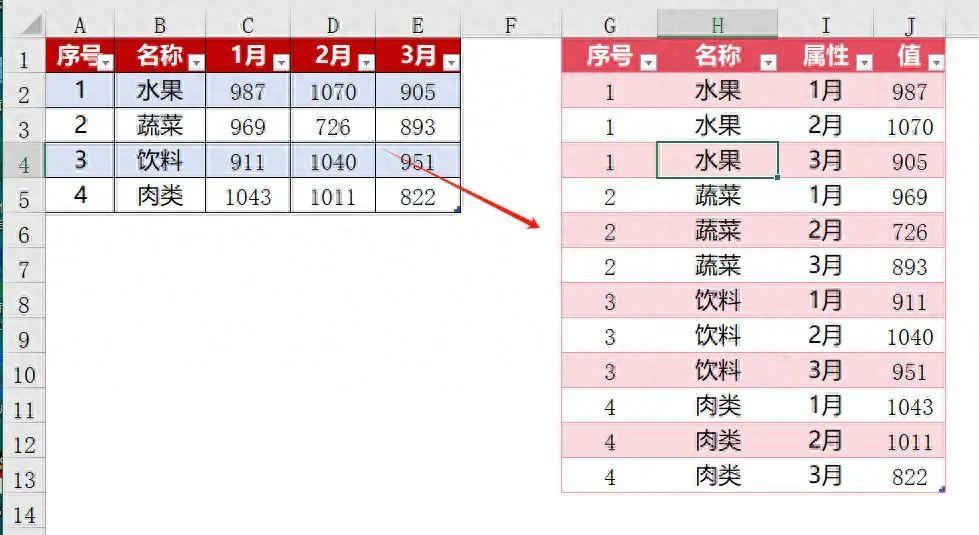
Excel表格中TOCOL函数的使用方法详解
Excel数据透视表想要进行逆透视,该怎么操作呢?你是不是也遇到过这种情况:用数据透视表汇总数据很轻松,但想把汇总表变回原始明细数据时,直接懵圈?比如左边这种 “宽表”(月份、金额并排多列),想变成右边 “窄表...
-
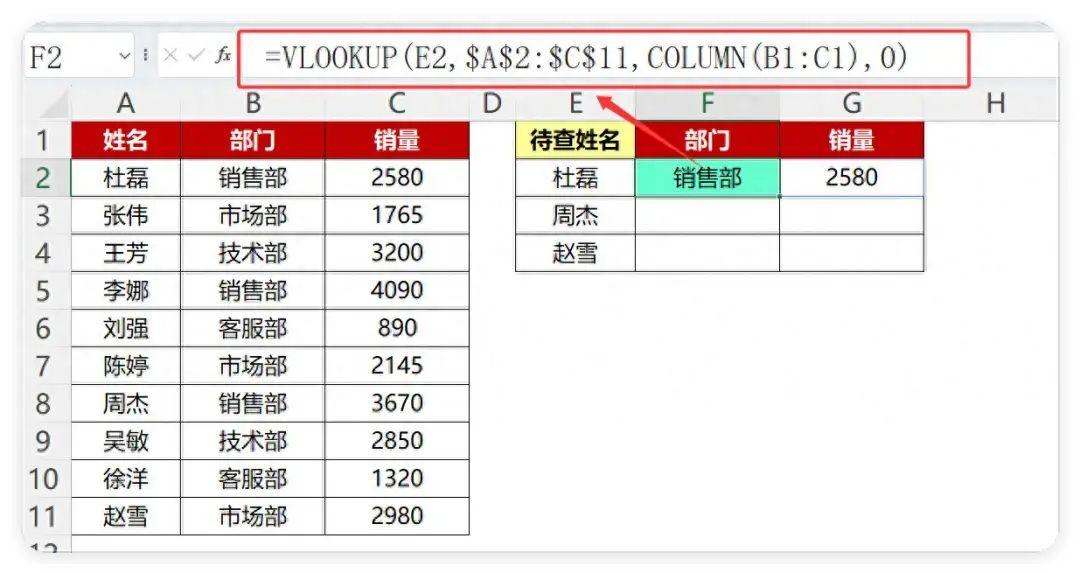
Excel用VLOOKUP实现同表/跨表/跨文件查询的方法
今天我们来分享VLOOKUP秘籍,速查数据!无论是从庞大的数据表中提取特定信息,还是进行数据的快速匹配,VLOOKUP都能大显身手。为什么会有同表/跨表/跨文件查找这三种地狱模式?真实职场潜规则: 1、同表查询:领导随手丢原始数据表...
-
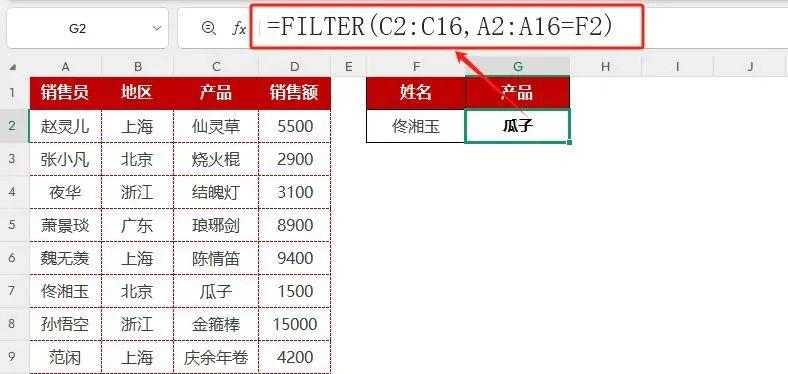
Excel表格中VLOOKUP+FILTER数据筛选实现双杀
VLOOKUP和FILTER都是数据筛选比较常用的函数,如果这两个函数比较的haul,那个函数更好用?详细请看下文介绍。领导甩来2000行员工表:"小张啊,把佟湘玉的地区、产品、销售额都找出来!"你瞪着密密麻麻的列标题疯狂按Ctrl+F,突然...
-
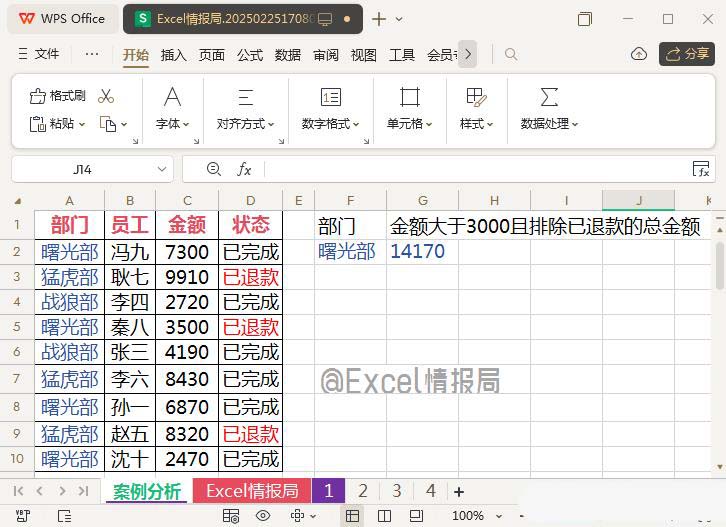
Excel中FILTER+SUM函数实现多条件求和的技巧
FILTER+和SUM函数是excel和wps中都有的函数,结合这两个函数可以进行多条件求和,FILTER函数在Excel或WPS表格中是一个超级智能筛子,下面我们通过一个简单的案例理解它的强大之处。如下图所示:A1:D10区域是各部门员工的签单...
-
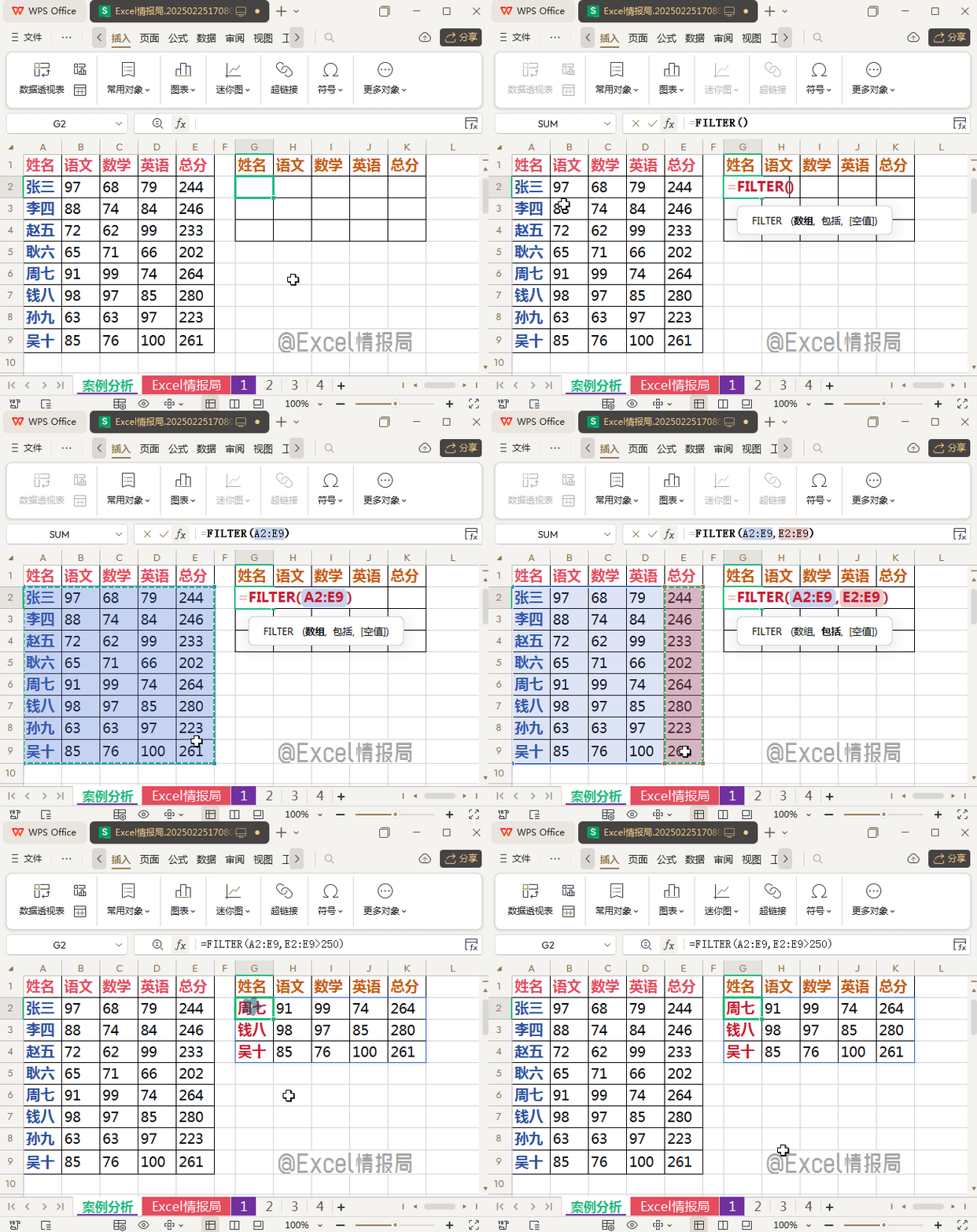
Excel表格中FILTER+SORT函数实现动态排序筛选的技巧
各位在 Excel 数据泥潭里摸爬滚打的打工人,今天咱们要解锁一个职场神技——用 SORT + FILTER 组合拳,让你的报表从“手动拖拉机”秒变“全自动超跑”!无论你是整理销售数据、分析员工绩效...
-
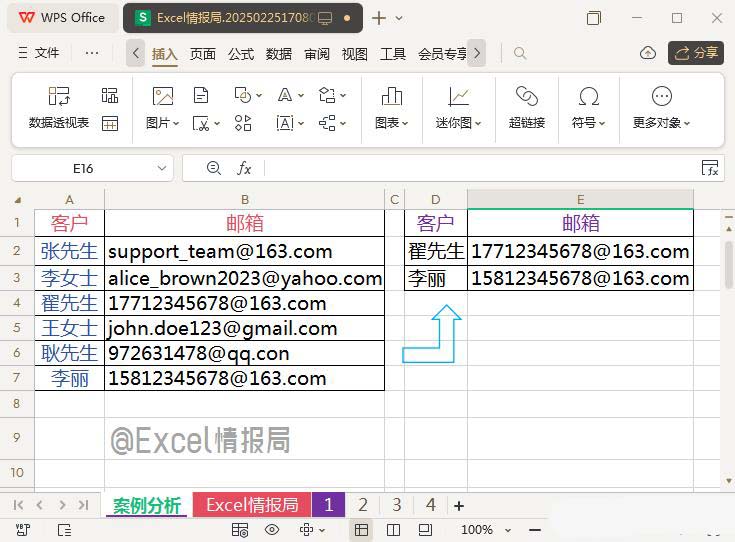
Excel表格中用FILTER+REGEXP正则表达式进行高级筛选
Excel表格中有很多用户邮箱,但是想要筛选符合要求的邮箱账户,比如用手机号码用户,下面我们就来看看用FILTER+REGEXP函数快速筛选的技巧。FILTER函数在Excel或WPS表格中是一个超级智能筛子,下面我们通过一个简单的案例理解...
-
Excel表格中Match函数的使用方法详解
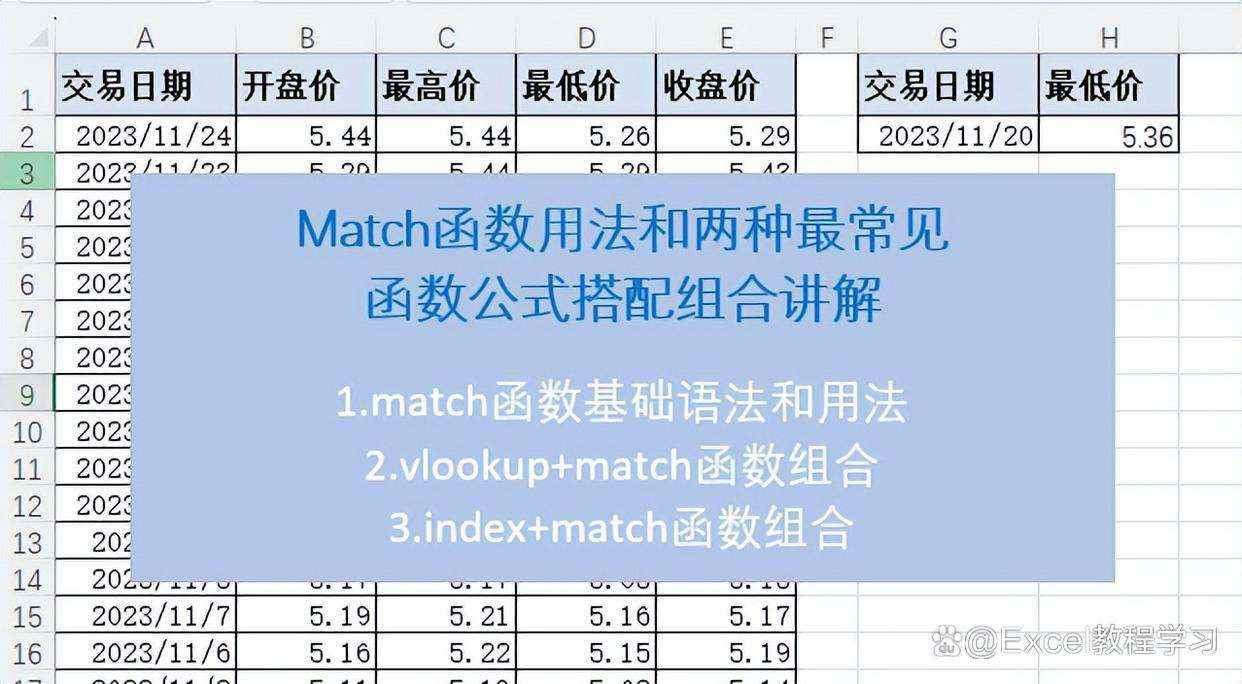
match函数是excel常见的引用函数,但它与vlookup、index等引用函数不同,它不是查询某个值在另一区域中的对应数据,而是返回某个值在某个区域的位置。但也正因为match函数的这个特性,它通常与vlookup和index函数等进行组合...
-
Excel表格中强大映射工具map函数的使用方法
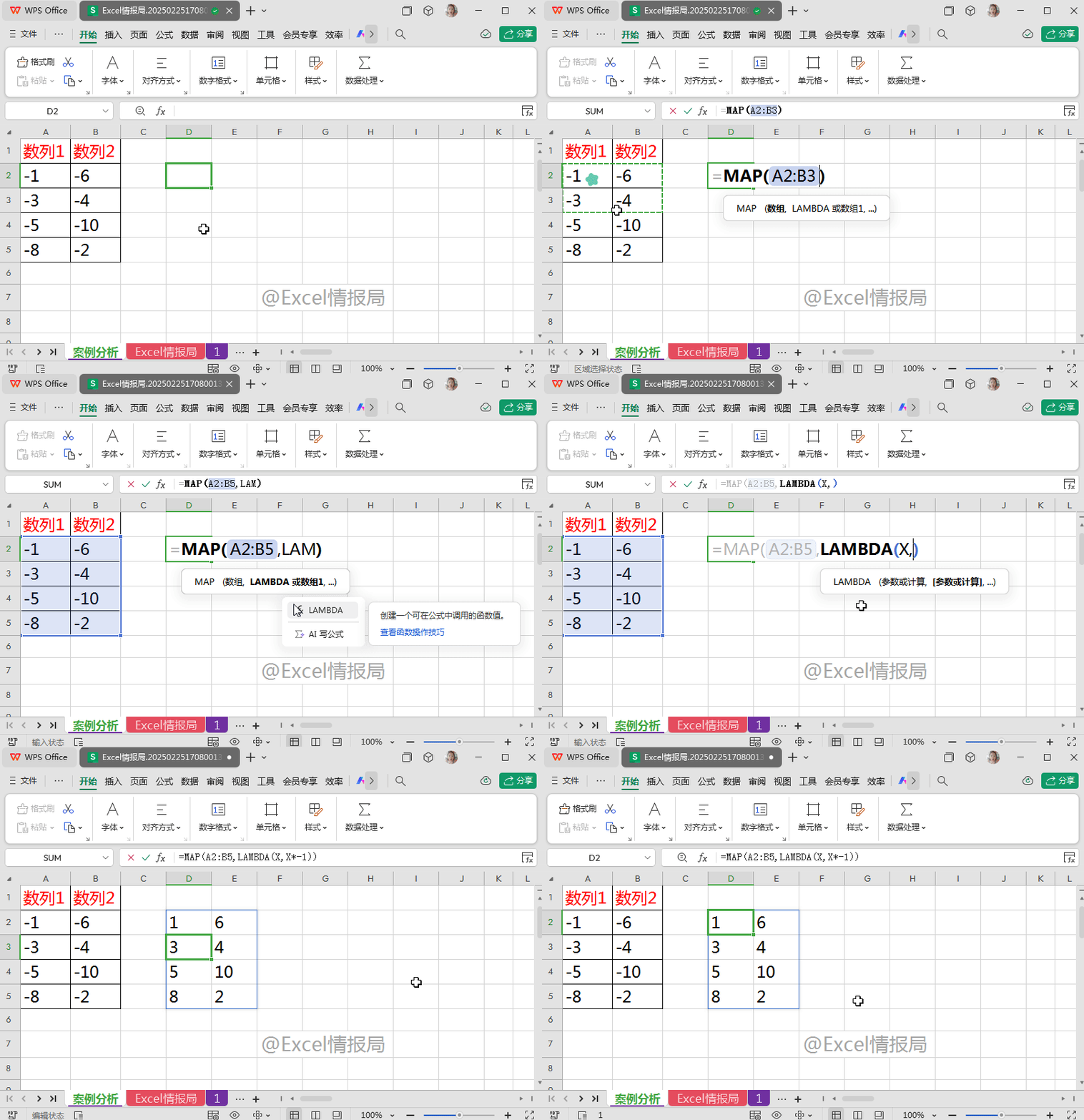
MAP函数是LAMBDA的辅助函数。在Excel中,MAP函数主要用于对数组中的每个值进行特定的运算,并将结果映射到一个新的值。这个函数的核心在于“映射”,即通过一个函数(通常是一个Lambda函数)将一个数组中的每个元素...
-
Excel表格中最难懂的函数之一MMULT函数详解
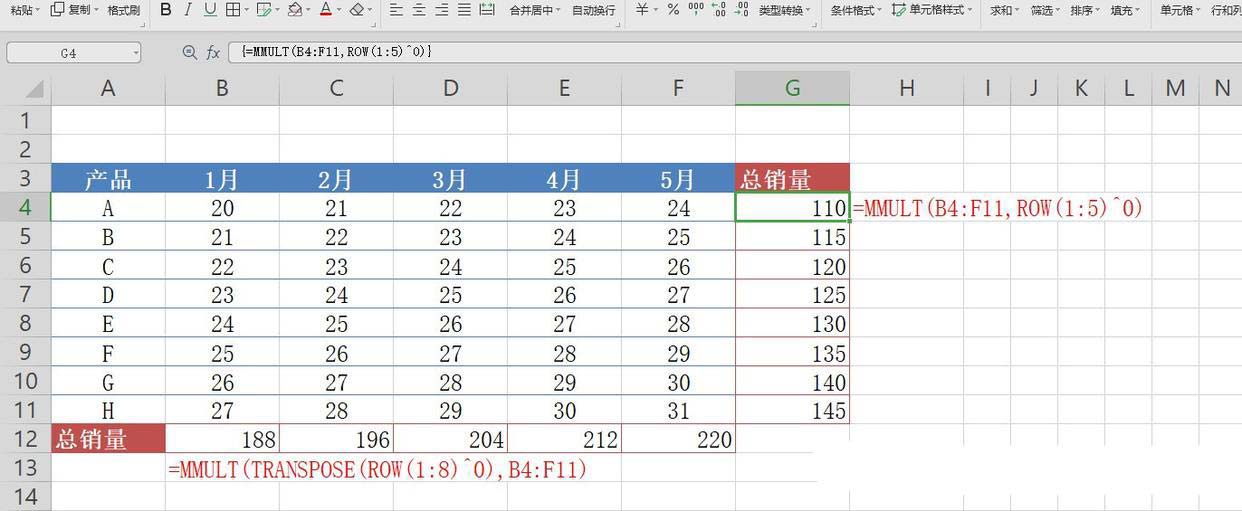
MMULT函数,在Excel中被描述为“返回两个数组的矩阵积”,这精准地揭示了其核心功能,其原理与消元法类似,通过对矩阵进行操作来求解线性方程组,本文通过3个案例让你了解矩阵相乘。如果要给Excel函数排一个难度TOP...
-
Excel表格中Xlookup函数的正则表达式用法
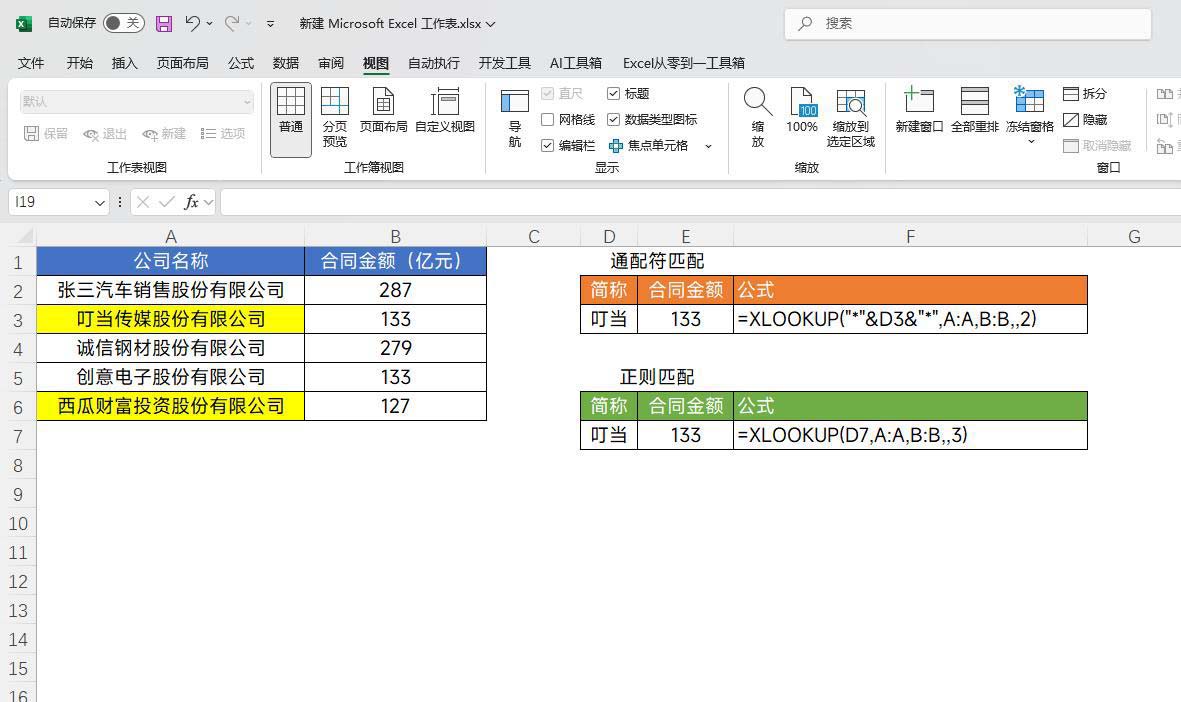
Xlookup又升级了,竟然可以支持【正则表达式】匹配,也是做偶然发现的,看来微软是要把所有的新功能都给它的,说他是Excel中最强的查找函数,可谓是实至名归。下面我们就来简单的了解下正则匹配。一、正则匹配正则匹配的本质就...
-

Excel拆分函数TextSplit函数的使用方法实例讲解
Excel函数中,TEXTSPLIT可以拆分成两块,TEXT是指文本,SPLIT指的是拆分,合在一起理解为,是对文本进行拆分的函数,可以按列拆分和按行拆分。作用:将文本字符串根据指定的分隔符进行拆分。语法:TEXTSPLIT(text,col_delimiter,[row...
-
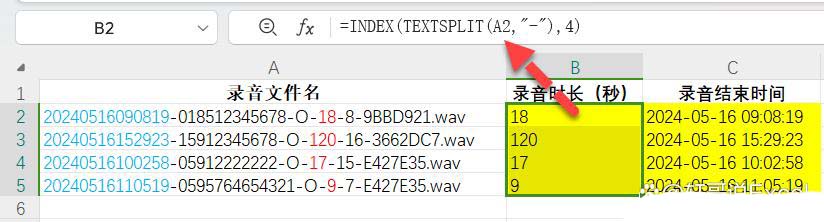
Excel函数TEXTSPLIT和INDEX组合使用方法
Excel中很多函数组合起来好呢好用,今天我们就来将TEXTSPLIT和INDEX函数组合一下,结果超乎预料。问题:录音文件名记录着各种信息,用分隔符号-隔开,现在要提取录音时长(秒)、录音结束时间。如果全部内容分开,可以直接用分列最简...
-

Excel表格中if函数的使用方法全解析
小伙伴们好啊,今天咱们说一个看起来特别简单,但是用处特别大的函数——IF。如果有妹纸问你,这个周末准备怎么过?你会说:看天气情况吧,不同的天气,我的选择也不一样。每个包含“如果……那么&hell...
-

Excel表格中自动记录时间的两种解决办法
何让Excel自动记录时间,今天跟大家分享2种解决方法,各有各的优点与缺点,大家可以选择一个适合自己的来使用,操作也都并不难,大家可以直接粘贴使用。一、公式法公式:=IF(A2="","",IF(B2="",NOW(),B2))只需将复制一下公式,设置...
-

Excel表格中WRAPCOLS和WRAPROWS函数实现一行变多行
excel中想要将一行或者一列转换成多行多列,我们可以使用函数轻松实现,今天我们来介绍WRAPCOLS和WRAPROWS函数的应用,函数WRAPROWS:将一行或一列数据打包为多行多列的数据区域,第二参数指定列数,行数自动计算。1.、WRAPROWS...
-

Excel表格中WRAPROWS函数实现行列转换的方法
Excel表格中的内容很乱,想要实现每10行内容变成一行多列内容,该怎么进行行列转换呢?我们只需要用到WRAPROWS函数进行转换,分享下Excel表格中WRAPROWS函数实现行列转换的方法。...
-
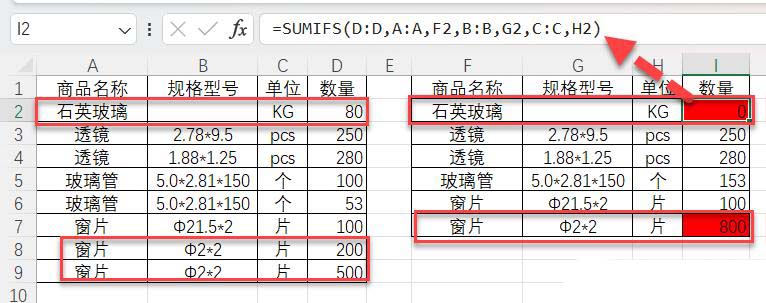
Excel表格中用SUMIFS统计老是出错的解决方法
SUMIFS在统计的时候,不支持条件区域、条件都使用空单元格,条件太多经常容易出错,我们可以换成SUMPRODUCT函数试一下,详细请看下文介绍。问题,用SUMIFS函数根据左边的明细,统计数量,结果出错,怎么回事?=SUMIFS(D:D,A:A,F2,B:B,G...
-
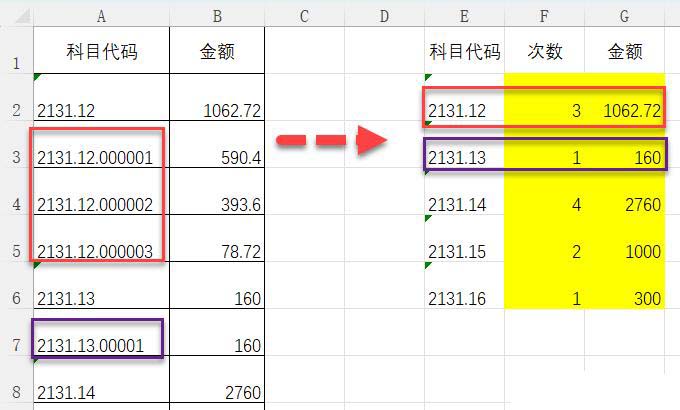
Excel表格用COUNTIF和SUMIF统计出错的解决方法
Excel表格数据使用COUNTIF和SUMIF统计老是出错,这是什么原因造成的?下面详细讲解以下Excel表格用COUNTIF和SUMIF统计出错的解决方法。问题,要计算科目代码下一级的次数和金额。比如2131.12,下一级就是2131.12.000001、213...
-

Excel数据清洗函数Trim去除多余空格及Clean去除打印字符
Excel怎么多余空格或非打印字符?Excel数据清洗函数Trim去除多余空格及Clean去除打印字符。1、语法=Trim(text)=Clean(text)TIPS:在单元格输入=Trim(或=Clean(会提示上述语法两个函数常用语数据的清洗。其中Trim用于去除...
-

职场必学的12组Excel函数公式,你用过几个?
今天跟大家分享几组工作中常用的函数公式,大家以后遇到类似的问题直接套用即可,可以快速的提高工作效率,建议大家收藏保存,以免想用的时候找不到了,废话不多说,让我直接开始吧!1、...
-
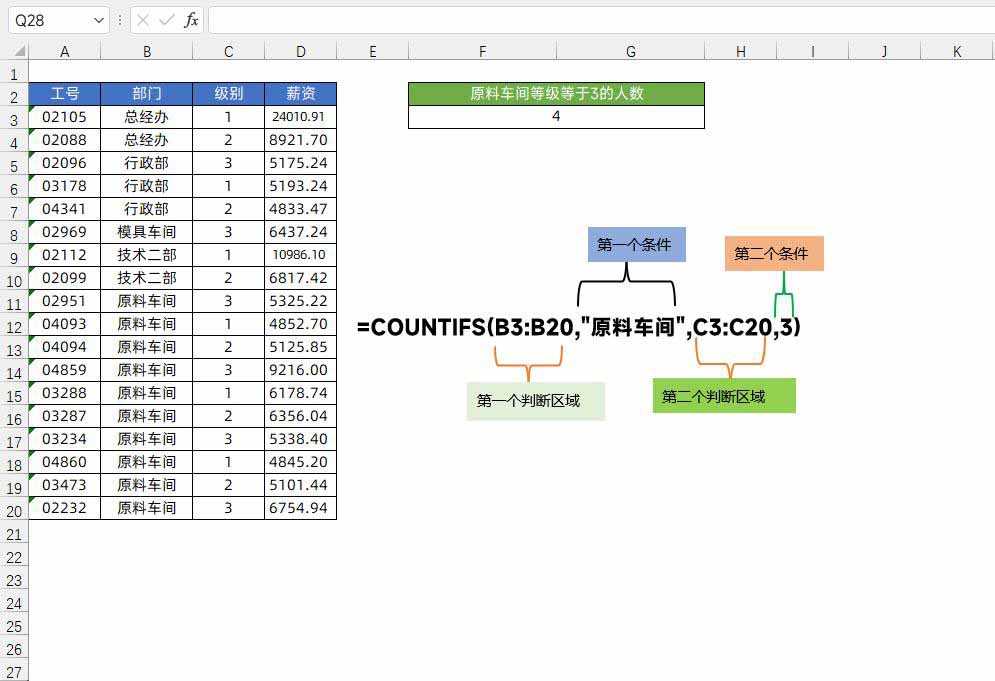
详解5个Excel统计类函数的8种用法
日常工作中,我们经常需要对各种Excel表格数据进行统计分析,这就需要使用各种各样的函数公式,今天跟大家整理归纳了8种Excel常见的数据统计的方式,临近年底,相信很多人粉丝都会花...
-
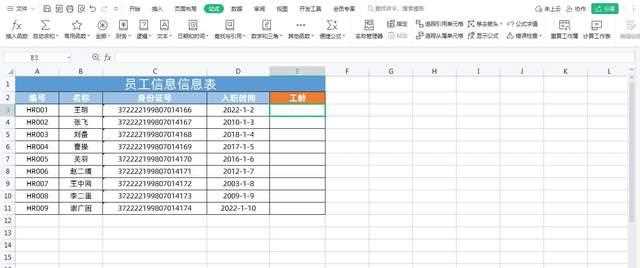
Excel隐藏函数DATEDIF计算精确到天级的工龄
在日常工作中我们经常需要在Excel表格中根据员工的“入职日期”信息,快速的计算统计出员工的“工龄”数据,尤其对财务文员、人事部门是必须掌握的一个技...
-

Excel表格中TOCOL函数的两种高级用法
今天跟大家分享的是Excel新函数TOCOL,它不仅可以将二维数组转化成一列数据,还有很多厉害的高级用法。今天跟大家分享TOCOL函数的2种高级用法,建议收藏备用!‌tocol函数哪个...
excel函数
最新文章
-
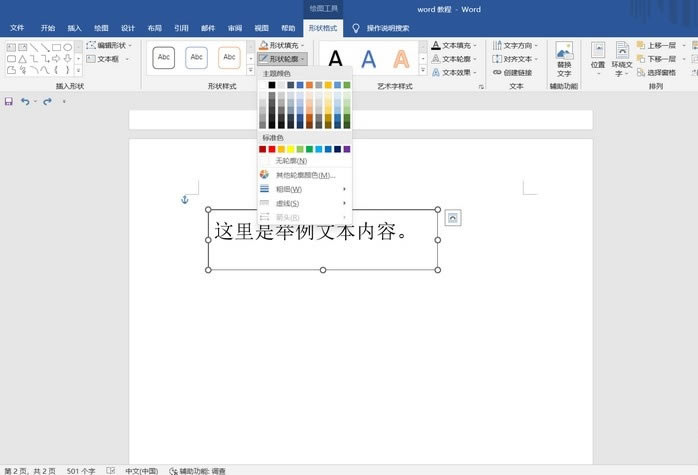
Word文档中文本框的轮廓线取消方法
在Word文档中我们有时候会需要插入一些文本框,比如横排文本框,竖排文本框等,用以在不能直接输入文字的地方进行文字的录入。我们
-
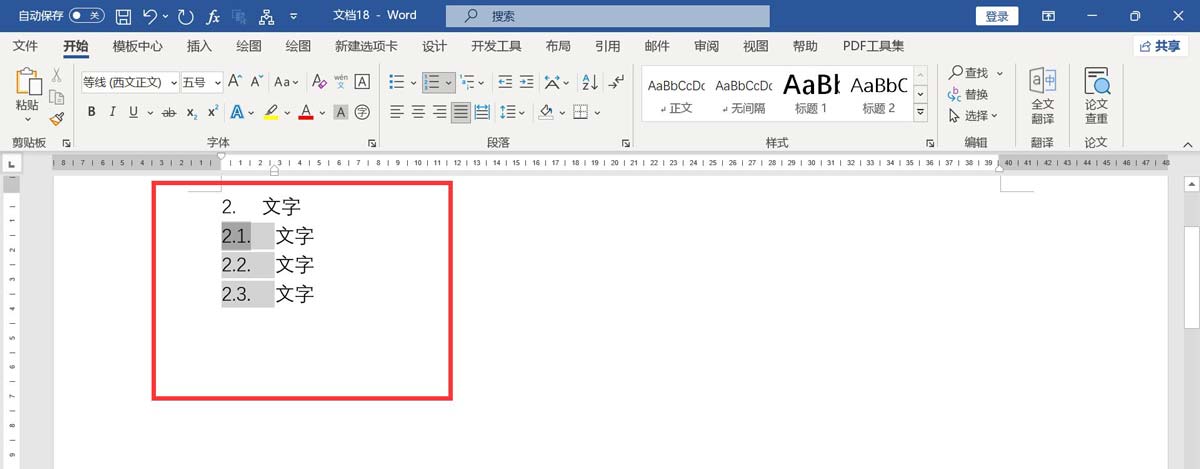
Word文档修改项目编号的方法技巧教程
word编号2.1怎么改为3.1?word中的编号想要修改一下,想要将2.1改成3.1,该怎么操作呢?下面我们就来看看word修改项目编号的技巧。wo
-
Word文档不显示NoteExpress插件解决方法
NoteExpress插件在word中不显示怎么解决?NoteExpress安装后word没有显示怎么办?有很多朋友安装了WORD插件但是发现没有在软件工
-
Word中将绘制表格添加到快速访问栏的方法
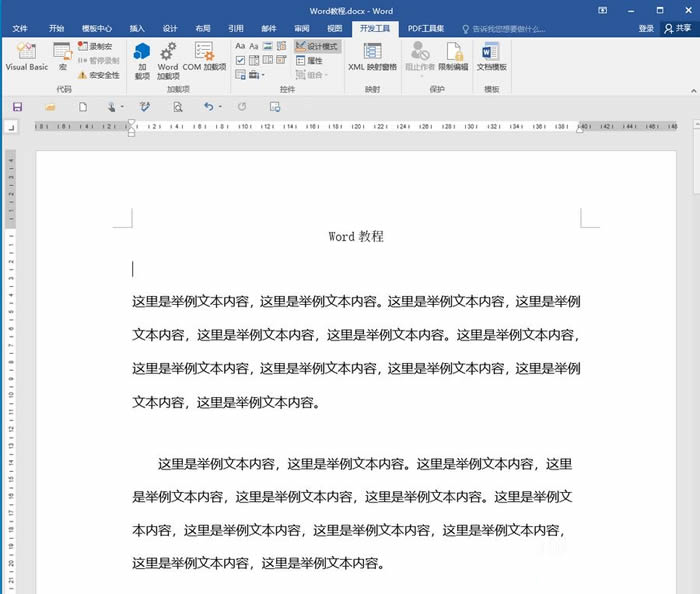
Word中如何将绘制表格添加到快速访问栏?日常使用Word文档的过程中进程需要插入表格,那每次都需要进行这样的插入步骤就比较浪费
-
Word文档将分页符和分节符添加到快速访问栏的方法
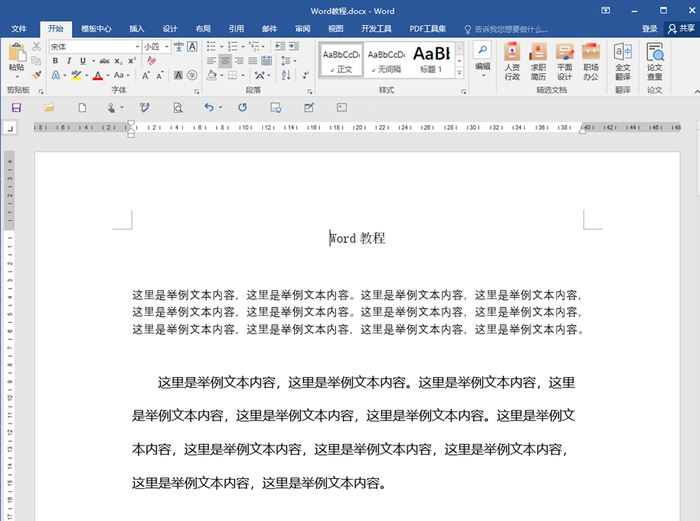
Word如何将分页符和分节符添加到快速访问栏?在Word中,有一个与之密切相关的功能,那就是分节符和分页符。如果我们前一章节的内容
-

Word文档想要快速翻译成英文的三种方法
Word文档怎么翻译成英语?word文档想要快速翻译成英文,该怎么操作呢?下面我们就来看看word英文翻译的三种方法,详细请看下文介绍
-

Word文档设置段落公式和文字水平对齐方法
不少用户在使用Word文档编排文字的时候,经常会在自己的Word文档中插入一些公式,那么Word怎么让段落的公式和文字水平对齐呢?一起
-

Word文档文档快速对齐所有图片方法教程
在Word文档中经常会需要使用到图片排版或者说是快速对齐图片的功能,那么具体要怎么操作呢?一起来了解一下吧
-

Word文档中图片衬于文字下方的设置方法教程
许多用户在使用Word文档的时候经常会插入一些图片来增加内容的丰富度,但是不少用户在使用Word文档插入图片的时候经常会遇到一
-
Word文档制作双面席卡的方法教程
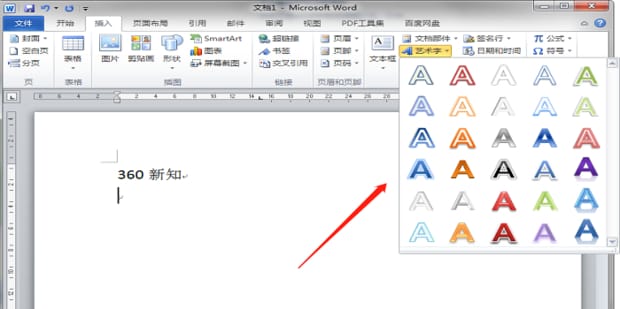
席卡也就是俗称的台签、桌牌等,可以快速的分辨用户的座位。而且席卡一般都是双面的,那么Word怎么制作双面席卡呢?一起来了解一下
-
Word文档中添加带滚动条的文本框的设置方法
文章主要介绍了怎么把word中的修改痕迹去掉?word彻底删除修改痕迹教程的相关资料,需要的朋友可以参考下本文详细内容介绍
-
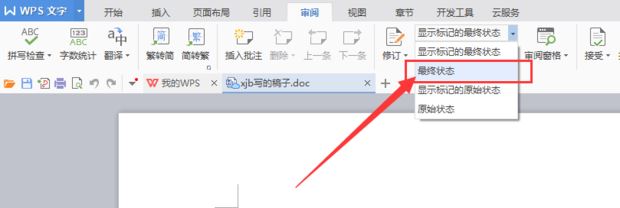
Word文档中彻底删除修改痕迹的方法教程
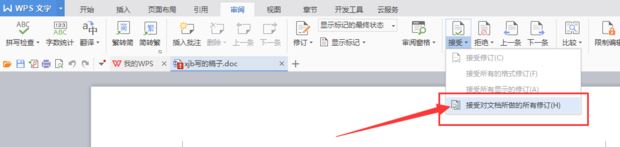
文章主要介绍了怎么把word中的修改痕迹去掉?word彻底删除修改痕迹教程的相关资料,需要的朋友可以参考下本文详细内容介绍
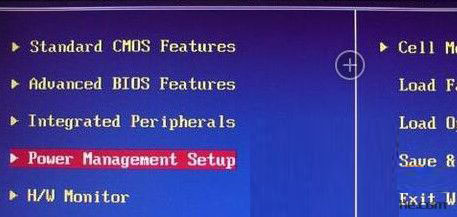

- 电脑BIOS设置定时自动开机/关机的方法图文教程
- 华硕天选Air 2025笔记本评测 1.46kg塞进满功耗RTX5060
- iQOO Pad2 Pro使用体验,iQOO Pad2 Pro怎么样
- 联想ThinkBook 16p 2025 AI元启版笔记本测评
- 从入门主流到高端,2025年10月组装电脑配置清单推荐
- Ubuntu 24.04 LTS系统设置固定IP地址的方法
- 小米平板7 Ultra平板评测,首发自研玄戒O1芯片!
- DIY电脑主机配置推荐,2025年8月特惠组装电脑配置清单
- 机械革命苍龙16 Ultra评测,锐龙9 9955HX3D加持的最强水冷游戏本
- RX 9060 XT 16GB和RX 6700 XT 12GB性能对比测评