Word文档设置段落公式和文字水平对齐方法
不少用户在使用Word文档编排文字的时候,经常会在自己的Word文档中插入一些公式,那么Word怎么让段落的公式和文字水平对齐呢?一起来了解一下吧
不少用户在使用Word文档编排文字的时候,经常会在自己的Word文档中插入一些公式,但是这就会导致段落里的文字和公式不对齐。那么Word怎么让段落的公式和文字水平对齐呢?下面小编就带着大家一起具体来看看吧!
Word公式和文字水平对齐方法
打开出现问题的文档。

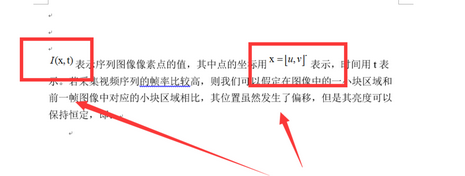
如下图,段落中的公式和文字对不齐的情况。
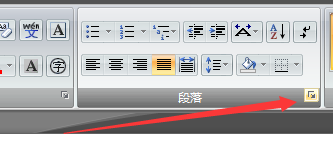
打开段落设置。如下图所示。
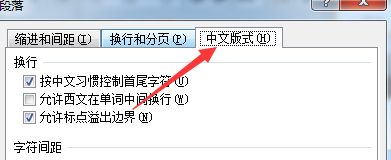
在打开的窗体中,选中“中文版式”页。
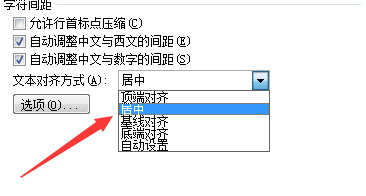
找到其中的“文本对齐方式”项。
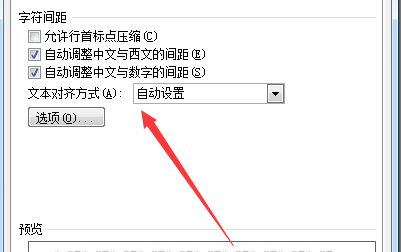
选择对齐方式为”居中“,如下图所示
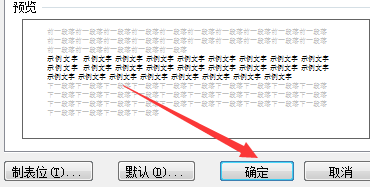
设置之后,单击”确定按钮“,
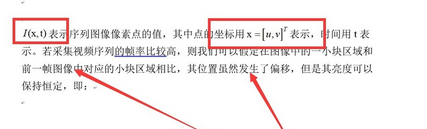
这时回到word编辑窗体中,我们可以看到段落中的公式和文字已经对齐了,效果图如下:
原文链接:https://www.xitongzhijia.net/xtjc/20220810/247975.html
声明:本文来自互联网用户投稿,该文观点仅代表作者本人,不代表本站立场。文章及其配图仅供学习和交流之用,版权归原作者所有,如有内容侵权或者其他违规问题,请联系本站处理。