Word文档文档快速对齐所有图片方法教程
在Word文档中经常会需要使用到图片排版或者说是快速对齐图片的功能,那么具体要怎么操作呢?一起来了解一下吧
许多用户在使用Word排版文字的时候,为了增加可读性,都会插入一些图片,而在Word文档中经常会需要使用到图片排版或者说是快速对齐图片的功能,那么具体要怎么操作呢?下面小编就具体带着大家一起来看看吧!
Word文档快速对齐所有图片方法
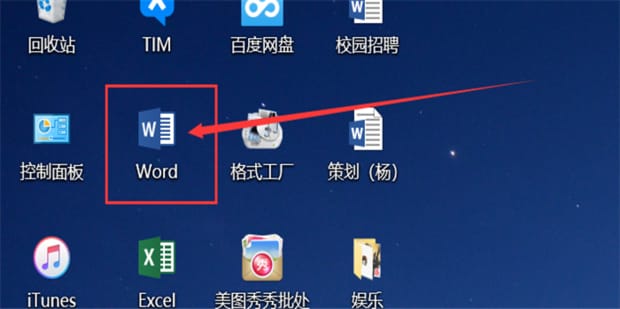
点击word图标,运行Word。
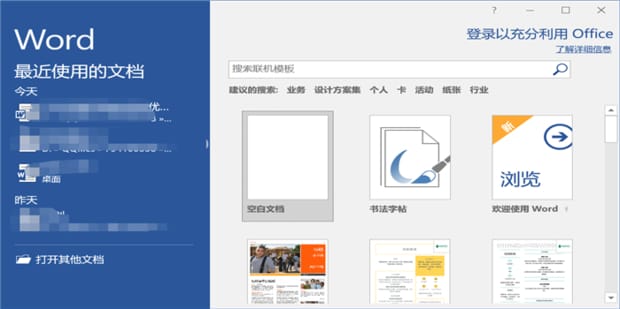
新建一个Word文档。
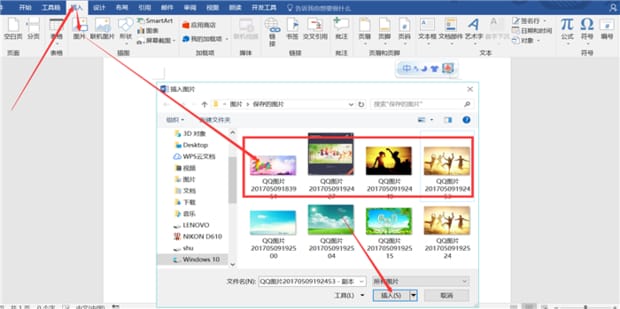
点击插入下的图片,然后选择需要插入的图片。
选择抵账图片,右击,然后点击 大小和位置。
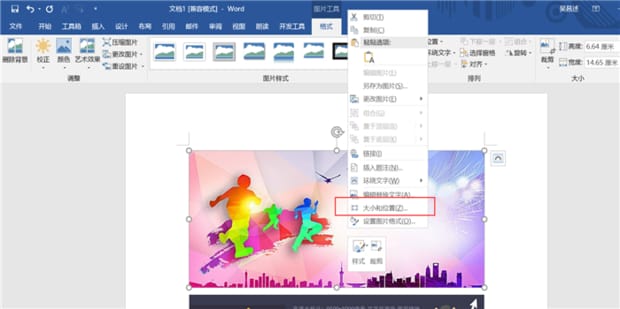
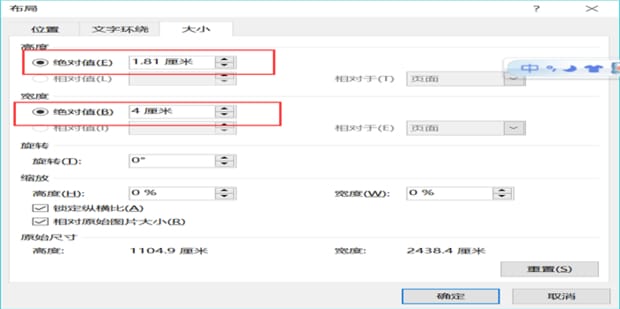
修改合适的大小。
选中第二张图,然后按住F4,如图。
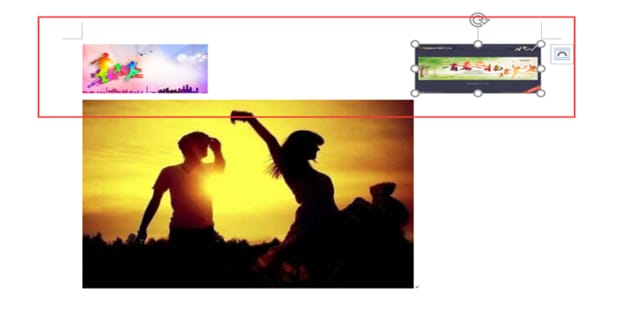
同理,选中第三章图片,然后按F4。这样图片就排列整齐了结果如图。

原文链接:https://www.xitongzhijia.net/xtjc/20220810/247976.html
声明:本文来自互联网用户投稿,该文观点仅代表作者本人,不代表本站立场。文章及其配图仅供学习和交流之用,版权归原作者所有,如有内容侵权或者其他违规问题,请联系本站处理。