
Mac系统
MacOS下载和安装谷歌浏览器Chrome的方法
Google Chrome 是一款广受欢迎的网络浏览器,它以速度快、性能高、界面简洁和内置功能众多而闻名。如果您一直使用 Safari,尝试在 macOS 中安装 Chrome 可能是个不错的选择。在 macOS 中下载和安装 Chrome 并不困难,本文...
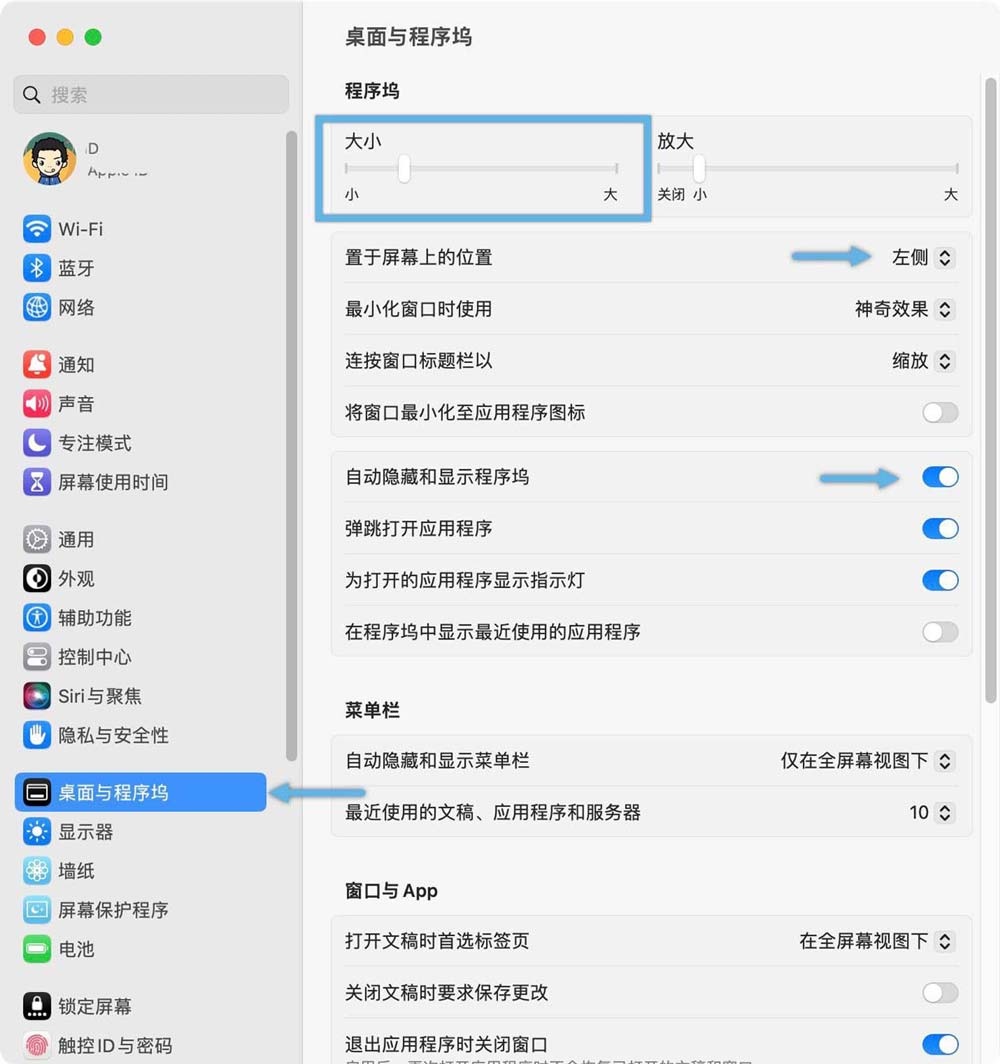
MacOS程序坞、Dock栏大小和位置的调整方法
Dock栏就是Mac放置常用应用程序和文件夹快捷方式的任务栏,为你访问这个应用和文件提供了非常方便的入口,作为Mac用户最常使用的区域,要知道如何才能更高效的使用它,从而达到事半功倍的效果,下面就为大家全面讲解dock栏的...

Mac系统设定日期和时间让每一秒都精准无误的方法
确保你 Mac 上日期和时间的准确性至关重要。如果设置不准确,可能会导致文件的时间戳出现错误,在安装应用程序、进行软件更新或执行其他需要联网的操作时遇到问题。我们可以在 macOS 中自动或手动调整时间与日期,例如使用...

MacOS 15 Sequoia调整屏幕录制权限弹窗频率的方法
苹果在最新版的 macOS 15 Sequoia 测试版中调整了屏幕录制权限的隐私提示弹窗频率。此前苹果计划每周向用户弹窗一次,要求授予屏幕录制权限。但在 macOS Sequoia Beta 6 中,苹果改变了这一策略,将弹窗频率调整为每月一次...

Mac电脑文件夹图标的更改和恢复教程
Mac 的优势不仅在于提升生产力,对于喜欢个性化设置的用户来说,macOS 还提供了丰富的自定义选项,其中之一就包括轻松更改文件和文件夹的图标。macOS 中默认的文件和文件夹图标显示规则如下: 文本文件:以纸张图标显示。 普通...

MacOS Sonoma敏感内容警告、自动打码不当内容的方法
macOS Sonoma 引入了一些适用于日常使用的新功能,「敏感内容警告」就是其中之一。假设您正在工作或身处公共场所,当通过信息(iMessage)或其他应用收到消息或照片时,如果内容包含敏感或潜在有害内容,此功能将变得非常实用。...

macOS Sonoma超实用稍微小组件推荐
macOS Sonoma 的小组件很好用,今天我们来推荐8个比较实用的小组件,其中有自带的也有第三方的,让你的桌面焕然一新。「小组件」功能是 macOS Sonoma 引入的一大桌面亮点,它可以让你的 Mac 桌面不再是单一的图片壁纸或背景...

苹果电脑MAC关闭/禁用原彩显示功能的方法
Mac 系列电脑的屏幕显示在整个行业中都非常卓越,而 Apple 在其设备上提供了一项独特的「原彩显示」功能。该技术最早出现在 2016 年的 iPad Pro 上,随后被应用到了 iPhone 8 及后续型号和 2018 年及此后推出的 Macbook...

Mac电脑自动调节亮度启用或禁用的方法
默认情况下,Mac的屏幕会自动调整其亮度级别,有时候会遇到mac屏幕忽亮忽暗的问题,该怎么解决?详细请看下文介绍。自动调节亮度是大多数移动设备和计算机提供的一项显示设置,Apple 的 Mac 设备也不例外。它利用环境光传感器...

Mac电脑查找和显示macOS中隐藏文件的方法
在你的 Mac 上,一些文件和文件夹默认情况下是被隐藏的,这样的设计不仅使界面看起来很整洁,更重要的是为了防止用户意外损坏 macOS 系统或应用程序的配置文件。然而,在某些情况下,你可能需要访问这些隐藏文件,比如排除问题、...

Mac电脑CPU使用率的查看方法教程
在使用 Mac 电脑的小伙伴,如果感觉电脑不够用,卡的话,可能就想在使用时观察一下 CPU 的使用情况,这里简单介绍下怎么在 Mac 上查看 CPU 使用情况的操作方法。如果你的 Mac 响应变得不再流畅丝滑,可能是因为一些不良或有缺...

VMware虚拟机中安装MacOS Sonoma教程
Apple 在 WWDC23 上推出了 macOS Sonoma 作为 macOS 的下一代产品,此次更新包含以下功能:新的屏幕保护和锁屏、可放置于桌面任意位置的交互式小部件、FaceTime 和会议通话的改进、带有配置文件的 Safari、游戏模式、屏...

MacOS系统启动U盘的制作方法图文教程
MacOS的安装有两种方法,一种是通过苹果自带的BootCamp安装,优点简单省事,适合小白以及MacOS能进去的情况下,另外一种我们可以制作MacOS U盘启动安装盘这个可以无视苹果电脑现装的系统,详细请看下文介绍。如果你的 Mac 恢复...

MacOS filevault文件保险箱加密的用法详解
FileVault 是 macOS 内置安全功能,用于加密启动磁盘上的所有数据,并防止未经授权访问您的信息,该怎么使用macOS文件保险箱加密数据呢?详细请看下文介绍。大多数用户都知道,在维护数字资产时,隐私和安全是一个至关重要的问题...

苹果电脑Mac App Store打开白屏的解决办法
苹果电脑app store打开一片空白怎么办?出现白屏的原因可能有很多,以下是可能的原因及多种解决方法。和其他在线平台一样,Mac App Store 偶尔也会抽风,其中最让人抓狂的就是屏幕空白。这可能是苹果服务出现短暂故障、本地...

Mac系统更改密码保护隐私的方法技巧
苹果最新的 Mac 电脑采用了一些严格的安全措施,有效地降低了设备被盗之后的风险。例如,激活「查找我的设备」功能,即便有人偷走了你的苹果电脑,他们也很难提取其中的数据或正常使用它。不过,如果某个心怀不轨的人获得了你...

MacOS Sequoia进行窗口布局三种设置方法
苹果在 2024 年的 WWDC 上发布了新一代 Mac 操作系统 macOS Sequoia,带来了一系列新功能和原生工具,其中就包括自动窗口平铺功能。这项新的窗口布局功能可以帮助你将打开的窗口排列成需要的布局,例如二等分和四等分。PC...

Mac隐藏桌面的外接硬盘图标、Mac图标的隐藏方法
当我们将移动硬盘连接到 Mac 上时,桌面右侧就会自动出现驱动器图标,以方便读写数据。如果你想要保持桌面整洁,可以将它们全部隐藏起来;或者在连接多个外接硬盘或分区时,隐藏其中的一个或多个,来减少干扰。方法 1:通过「访达...

MacOS Sequoia 15.0新增功能介绍和升级教程
macOS Sequoia 15.0 正式发布!你可在以下设备上免费安装新版本:2018 年及以后的 MacBook Pro、2020 年及以后的 MacBook Air、2018 年及以后的 Mac mini、所有 Mac Studio 型号,以及 2019 年及以后的 iMac 和 iMac Pro。...

VMware虚拟机快速安装MacOS Sequoia系统教程
macOS Sequoia 推出了众多创新功能,旨在提升 Mac 用户的生产力和创造力。比如,借助全新的「连续互通」功能——iPhone 镜像,你可以在 Mac 上轻松访问 iPhone 的全部内容。而新增的窗口自动布局功能,则能帮助你...
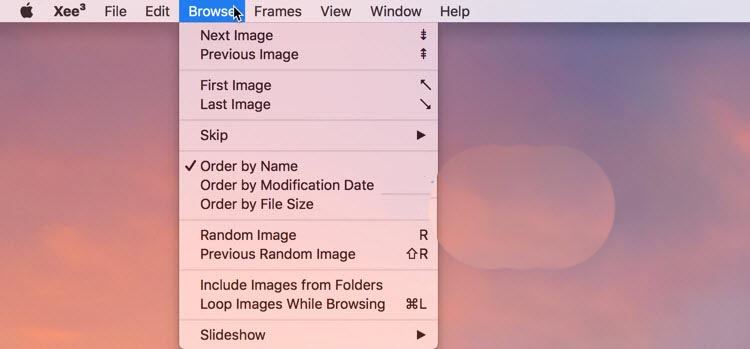
MacOS系统键盘符号和修饰键说明汇总
要提升软件和操作系统的使用效率就得熟悉快捷键,想必大家不会反对这种说法。与微软 Windows 系统一样,苹果 Mac 电脑和 macOS 的快捷键也有很多,而且已经有一部分键盘符号释义已经在键盘上标示得非常直观,但还是有很多快...
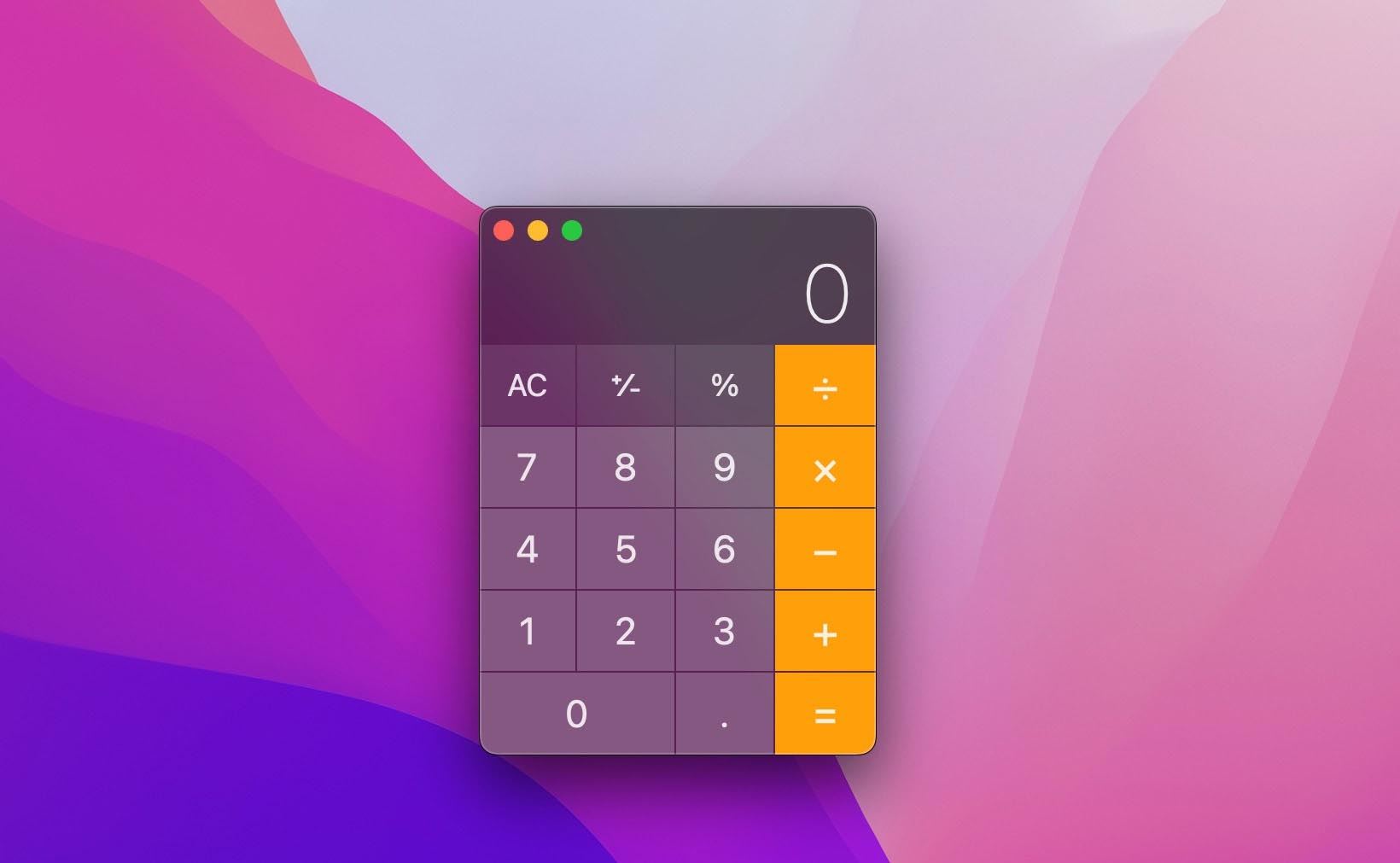
MacOS科学计算器启用方法和科学计算器快捷键用法
最新的 Mac,例如 MacBook Pro(2023 款),以其无与伦比的强大和高效而闻名。这些苹果设备由 macOS Ventura 和 Apple Silicon 驱动,适用于学生、轻度工作者以及处理大量工作负载的用户。为了适应绝大多数普通用户,macOS 的应...

MacOS禁止自动安装更新、关闭Mac系统自动升级的方法
苹果设备的系统更新是保持设备性能与安全性的重要手段,但有时候用户可能因为各种原因希望暂时或取消系统自动更新,详细请看下文介绍。当我们购买一台新的 Mac 或重新安装了 macOS 系统时,macOS Ventura 将按照默认设置运...

Mac/MacOS系统自带计算器不容错过的5项隐藏功能
Mac 自带的「计算器」应用看似简单,实则功能强大,尤其是在使用最新 macOS Sequoia 的情况下。以下是你需要了解的 5 项目 Mac「计算器」隐藏功能。01. 科学计算器默认情况下,在 macOS 中启动「计算器」应用时,你会看到「...

Mac/MacOS系统显示和使用访达路径栏的方法技巧
作为苹果产品的忠实用户,很多用户都习惯了「少即是多」的极简设计理念。这种简约风格贯穿了苹果的硬件和软件生态,macOS 的文件管理器「访达」自然也不会例外。不过,在保持界面简洁的同时,「访达」也提供了一些非常实用的...